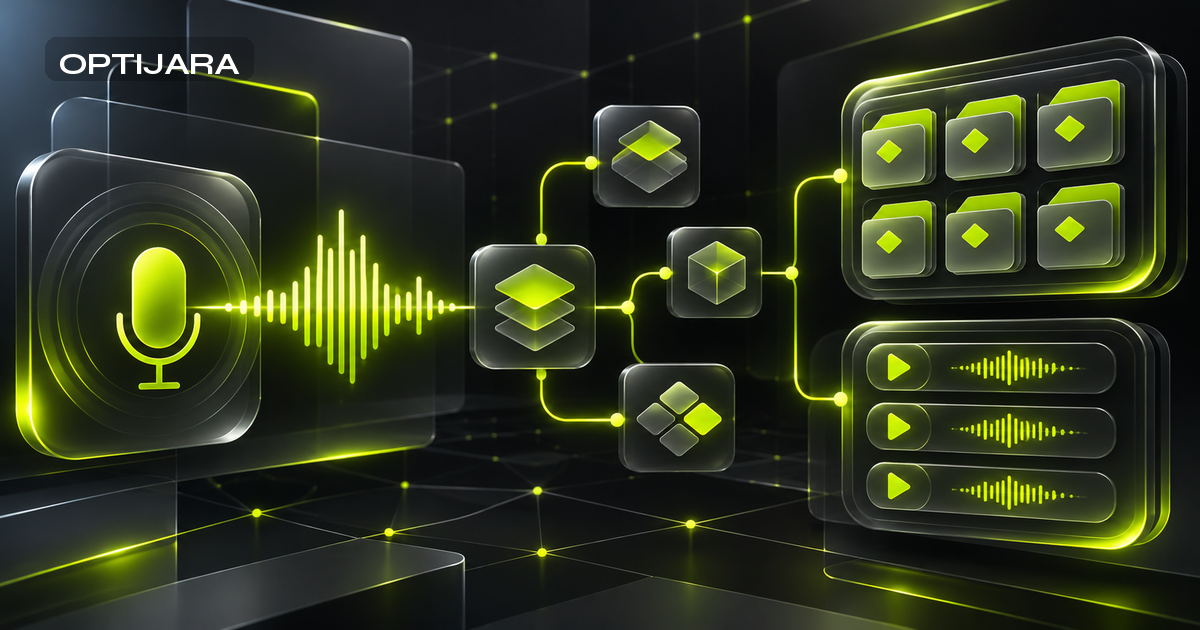
Diccionario de Wispr Flow: corrige nombres y usa fragmentos de activación hablada
Un nombre recurrente, un error ortográfico persistente y una respuesta reutilizable necesitan soluciones distintas. Esta guía de escritorio basada en la documentación explica cuándo añadir una palabra al diccionario de Wispr Flow, crear una corrección explícita o guardar un fragmento de activación hablada, con comprobaciones que puedes realizar antes de confiar en el texto insertado.

Imagina que dictas una nota sobre una colega ficticia, Nera Vellorin, y tienes que corregir el nombre otra vez. Más tarde, necesitas insertar una respuesta de revisión que ya has escrito. Ambos problemas implican texto que se repite. Requieren ajustes distintos.
El diccionario de Wispr Flow aporta vocabulario para el reconocimiento. Si sigue apareciendo la misma grafía incorrecta, una corrección explícita la vincula con la grafía que deseas. Para insertar una respuesta guardada completa, utiliza un fragmento que se active con una frase hablada. Decide qué problema tienes antes de añadir entradas.
Esta guía abarca la configuración documentada para Mac y Windows. Los nombres y la respuesta guardada son ejemplos hipotéticos; las comprobaciones debes realizarlas tú. Optijara no ha instalado Flow ni ha realizado una sesión con micrófono para este artículo, por lo que estos ejemplos no aportan pruebas de la precisión del reconocimiento.
Elige la solución adecuada: palabra, corrección o pasaje
Una pista para el reconocimiento no es una regla de sustitución
Palabra, corrección, pasaje es el marco editorial de Optijara para tomar esta decisión. No es una función oficial de Wispr ni un método validado. El principio es sencillo: realiza el cambio más pequeño que resuelva el problema que has observado.
| Problema | Función adecuada | Tu siguiente comprobación |
|---|---|---|
| Un nombre o término poco conocido | Palabra del diccionario personal | Dicta una frase que lo contenga e inspecciona la grafía |
| La misma grafía incorrecta sigue apareciendo | Corrección explícita | Inspecciona la grafía deseada y una frase no relacionada |
| Quieres una respuesta guardada completa | Fragmento personal | Pronuncia la frase de activación e inspecciona todo el pasaje insertado |
La documentación del diccionario distingue el vocabulario de las correcciones de errores ortográficos persistentes. Ninguna de las dos funciones promete transcribir literalmente un pasaje completo. Conviene entender esa diferencia antes de dedicar tiempo a ajustar las entradas.
Utiliza un fragmento cuando necesites un texto guardado
Según la guía de fragmentos, una frase de activación hablada inserta texto guardado. Trata ese texto como un borrador. Una solicitud de revisión sigue necesitando que alguien realice la revisión, e insertarla no envía un mensaje ni ejecuta un comando.
El diagrama representa esta decisión editorial. No describe el procesamiento interno de Flow.
Añade un nombre recurrente a tu diccionario personal
Empieza con vocabulario ficticio e inocuo
Supongamos que Flow está instalado, has iniciado sesión y el dictado ya funciona en un documento de prueba. Utiliza una entrada personal para este ejercicio. Nera Vellorin y Tessera Lab son nombres ficticios, incluidos para concretar las instrucciones sin exponer información confidencial.
Añade primero el nombre de la colega. Si cambias varias entradas a la vez, será más difícil saber qué cambio ha influido al inspeccionar el siguiente dictado.
Añade la palabra y después inspecciona un nuevo dictado
Sigue la secuencia documentada para escritorio:
- Abre Flow y selecciona Diccionario en la barra lateral.
- Selecciona Personal si es necesario.
- Elige Añadir nuevo.
- Introduce
Nera Vellorincomo palabra o frase deseada. - Selecciona Añadir palabra.
Ahora prueba a dictar: «Nera Vellorin revisará el borrador de Tessera Lab». Lee el nombre en el documento de destino. La frase es una entrada propuesta, no una transcripción capturada para esta guía.
No des por hecho que una edición enseñará automáticamente una palabra a Flow. La misma guía del diccionario indica que, en escritorio, debe estar activada la opción aprender palabras automáticamente y debe editarse el texto dictado. Incluso así, no todas las correcciones se convierten en entradas. Las exclusiones incluyen rutas de archivos, URL, símbolos de código, claves, hashes e identificadores. Si un identificador técnico aparece con frecuencia, inspecciona el resultado en lugar de confiar en el aprendizaje automático.
Convierte un error ortográfico persistente en una corrección explícita
Introduce la grafía deseada antes que la incorrecta
Supón que observas repetidamente Nera Velorin cuando querías escribir Nera Vellorin. Es un error hipotético, no un resultado observado en Flow. Ilustra cuándo podría merecer la pena probar una corrección explícita.
En Diccionario, elige Añadir nuevo e introduce Nera Vellorin. Activa Corregir un error ortográfico, introduce Nera Velorin en el campo de grafía incorrecta y selecciona Añadir palabra. Comprueba el sentido de la sustitución antes de guardar: la forma incorrecta Nera Velorin debe convertirse en la deseada, Nera Vellorin.
Las instrucciones de corrección sitúan esta opción en la operación de crear una entrada. Cada entrada contiene una corrección, que puede cambiarse más adelante. Editar una palabra normal no permite crear varias reglas de sustitución.
¿Ya has añadido el nombre personal del ejemplo anterior? La misma guía indica que, en escritorio, Añadir palabra actualiza una palabra personal existente que no tiene corrección cuando Compartir con el equipo está desactivado. Esto incluye las palabras importadas o aprendidas automáticamente, pero no las del equipo. No necesitas eliminar primero la palabra personal. Esta actualización no se aplica en iOS.
Limita el alcance de las reglas de sustitución e inspecciona los conflictos
Si una entrada existente impide guardar, revisa las listas personales y compartidas pertinentes. La guía del diccionario indica que la búsqueda del diccionario abarca la pestaña seleccionada. Comprueba la biblioteca que deseas utilizar y consulta las instrucciones documentadas sobre conflictos antes de eliminar nada.
Las reglas de corrección buscan palabras completas sin distinguir mayúsculas de minúsculas y dan preferencia a las frases más largas cuando se solapan. Las sustituciones son literales y no tienen en cuenta el idioma. Evita crear reglas para textos que a veces quieras conservar sin cambios; el texto circundante puede afectar al espaciado y a la puntuación.
Repite la frase propuesta con el nombre. Después, dicta una frase normal que no deba verse afectada. Anota lo que aparece realmente; la presencia de una corrección guardada no demuestra que haya funcionado.
Aquí hay otro límite. La guía del diccionario indica que las solicitudes de formato libre y las de instrucciones personalizadas se ejecutan sin tu diccionario. Seguir ajustando el diccionario no permitirá que esa función controle la reescritura mediante instrucciones personalizadas.
Crea un fragmento de activación hablada para una respuesta de revisión reutilizable
Elige una frase de activación distintiva
Para la tarea ficticia, utiliza insertar solicitud de revisión. Es una elección más deliberada que una palabra común como «gracias». Aun así, piensa si podrías decir esa frase de forma natural cuando no quieras que se expanda.
Siguiendo la guía oficial de fragmentos, abre Fragmentos, una página de la barra lateral distinta de Diccionario. Selecciona Personal si aparece un selector y elige Añadir nuevo. Introduce la frase de activación en Fragmento y coloca este texto guardado en Expansión:
> Gracias por el borrador. Identifica las afirmaciones que necesitan pruebas y deja tus preguntas para la próxima revisión antes de que lo aprobemos.
Selecciona Añadir fragmento. Se trata de un texto propuesto para que lo guardes, no de un resultado de expansión inventado. La guía indica que los fragmentos personales están disponibles en todos los planes, incluido Basic.
Guarda texto estático y revisa la inserción
Pronuncia la frase de activación completa en un documento de prueba. Pruébala sola y después dentro de una oración. Lee toda la inserción y comprueba cómo encaja con el texto circundante.
La documentación de fragmentos indica que las expansiones conservan las mayúsculas y minúsculas guardadas, aunque Flow puede ajustar las del texto circundante o su puntuación. En escritorio, los fragmentos contienen texto estático; no se admiten variables dinámicas como la fecha de hoy. Esta respuesta guardada no recuperará un borrador ni completará una revisión con IA. Tú decides si su redacción encaja en la conversación.
En escritorio, cuando la frase de activación está dentro de una oración, su puntuación interna debe coincidir y no puede estar pegada a letras, números ni guiones bajos. Las instrucciones de coincidencia indican que, si hay conflicto entre frases de activación, prevalece la más larga. Mantén un ejemplo distintivo e inspecciona la inserción tanto de forma aislada como dentro de una oración.
Si los fragmentos personales y los del equipo comparten una frase de activación, la entrada personal tiene prioridad sin importar las mayúsculas o minúsculas. Comprueba ambas bibliotecas antes de concluir que el texto del equipo ha desaparecido.
Aplica la comprobación de palabra, corrección y pasaje antes de confiar en el resultado
Una breve lista de comprobación para la configuración
Un ajuste guardado aporta pocas pruebas. Lo que importa es el texto del documento de destino. Recorre esta lista después de cada cambio y conserva suficientes detalles para decidir si merece la pena mantener la entrada.
| Orden | Acción | Pruebas que debes inspeccionar |
|---|---|---|
| 1 | Clasifica el problema | Palabra, error ortográfico repetido o pasaje guardado |
| 2 | Añade únicamente la entrada personal pertinente | Entrada y biblioteca deseadas |
| 3 | Dicta en un documento de prueba | Texto realmente insertado, no solo un ajuste guardado |
| 4 | Prueba una frase próxima sin la frase de activación | Redacción que debería permanecer como texto normal |
| 5 | Conserva, revisa o elimina la entrada | Observaciones y la advertencia sobre eliminación que figura más abajo |
En el ejemplo ficticio, inspecciona primero el nombre. Añade la corrección solo si tus observaciones lo justifican. Comprueba por separado toda la respuesta guardada, incluido si tiene sentido donde la has insertado.
Este JSON recoge el marco editorial. No es un archivo de importación ni una configuración ejecutable, y no contiene resultados de pruebas.
{"framework":"word-correction-passage","word":"recognition-vocabulary","correction":"wrong-spelling-to-desired-spelling","passage":"static-snippet","verification":"inspect-inserted-text","execution":"examples-unexecuted"}Registra observaciones sin inventar una puntuación de precisión
Conserva una nota de observaciones en blanco y rellénala solo después de comprobar el texto insertado:
Plataforma: ____; tipo de entrada: ____; texto deseado: ____; texto realmente observado: ____; aplicación de destino: ____; siguiente acción: ____.
El plan de medición siguiente indica qué debes registrar. No se han recopilado observaciones ni resultados de pruebas comparativas para este artículo.
| Comprobación | Qué registrar durante tu propio uso | Decisión que orienta |
|---|---|---|
| Nombre deseado | Grafía deseada y observada | Conservar el vocabulario o investigar una corrección |
| Alcance de la corrección | Cambio deseado y texto no relacionado | Limitar o revisar la regla |
| Respuesta guardada | Texto que falta, sobra o se ha alterado | Revisar la frase de activación o la expansión |
| Esfuerzo de mantenimiento | Esfuerzo de revisión e inserciones no deseadas | Si la configuración compensa su mantenimiento |
Una solicitud de revisión expandida correctamente puede seguir siendo inadecuada para un borrador ya aprobado. Comprobar las palabras y decidir si enviarlas son tareas distintas.
Errores comunes: esperar demasiado aprendizaje y usar una frase de activación demasiado amplia
No confundas reconocimiento, reescritura y automatización
El error más fácil es esperar que cada edición se convierta en una palabra aprendida. El aprendizaje automático tiene condiciones. Otro es esperar que las entradas del diccionario rijan las instrucciones personalizadas, pese a la exclusión documentada. Y un fragmento que suena como una instrucción sigue insertando texto; no ejecuta esa instrucción.
La guía de portapapeles y fragmentos de Raycast abarca un mecanismo distinto para introducir texto preparado, incluidas las transferencias mediante el portapapeles o hacia la IA. Es una lectura complementaria útil, pero sus ajustes no se aplican al reconocimiento de Flow ni a las frases de activación habladas.
Mantén el ejemplo personal fuera de las bibliotecas compartidas
Utiliza texto de ejemplo inocuo. No introduzcas contraseñas, claves de API, direcciones reales de clientes ni nombres confidenciales en este ejercicio. Que una biblioteca se llame personal no constituye una garantía de privacidad.
La guía de gestión para escritorio indica que compartir añade la entrada del equipo antes de eliminar la copia personal. Si la eliminación falla, pueden quedar ambas copias; inspecciona el resultado en lugar de tratar la función de compartir como una copia de seguridad. Mantén esta demostración en el ámbito personal.
La misma guía advierte que la eliminación es permanente y que ninguna de las dos páginas de escritorio ofrece exportación. Conserva por separado el texto de ejemplo inocuo antes de eliminarlo. La documentación del diccionario también indica que el aprendizaje automático no volverá a añadir una palabra eliminada; añádela manualmente si la necesitas. Inspecciona la entrada y la biblioteca antes de confirmar la eliminación.
Límites entre plataformas y una vía más segura para resolver problemas
Primero Mac y Windows; el móvil no es idéntico
La guía del diccionario indica que Android puede utilizar correcciones sincronizadas desde escritorio o iOS, pero no puede crearlas. Sigue las instrucciones de una plataforma compatible para crearlas; estos pasos de escritorio no son una guía para Android.
Como contexto histórico, el artículo de 9to5Mac sobre iPhone describe un flujo de trabajo específico del teclado. No demuestra que las funciones o los precios actuales sean equivalentes. Utiliza las instrucciones oficiales actuales para la configuración.
Comprueba la cuenta y la sincronización antes de solicitar más ayuda
Según la guía del diccionario, las palabras y las correcciones se sincronizan por internet entre dispositivos que utilizan la misma cuenta. Si falta una palabra, comprueba la cuenta y la biblioteca seleccionada y, después, el control de actualización de escritorio.
Si un fragmento no se expande, comprueba la frase de activación completa. La guía de resolución de problemas de fragmentos sugiere reiniciar Flow en escritorio para volver a intentar la sincronización. Es un paso para resolver problemas, no una garantía de recuperación.
Evita cerrar sesión como primera medida. En iOS y Android, esto borra el diccionario local hasta que la sincronización se completa correctamente, según la guía del diccionario. La guía de fragmentos indica que cerrar sesión o cambiar de cuenta también borra los fragmentos locales de Android. Ninguno de estos comportamientos de sincronización demuestra que se admita la transcripción sin conexión.
Una política de la organización puede ocultar una página y bloquear los cambios mientras las palabras guardadas siguen aplicándose y los fragmentos continúan expandiéndose. Que falte una página no demuestra que se haya borrado el comportamiento almacenado.
Si el problema persiste, prepara un informe para soporte que no contenga información sensible. Incluye la plataforma y el texto esperado frente al real, además de la palabra o frase de activación pertinente cuando sea seguro hacerlo. Añade cualquier mensaje de error y los pasos que ya has probado. Deja la edición en móviles fuera de este ejercicio de escritorio.
Mantén un vocabulario reducido y un hábito de revisión deliberado
Es preferible una biblioteca breve que puedas explicar a una larga en la que ya no confíes. Empieza con el nombre ficticio y la respuesta inocua. Añade una corrección solo después de observar un error recurrente y amplía la colección cuando cada entrada tenga una finalidad clara.
Lee una respuesta en contexto antes de que se convierta en un compromiso. La guía de Granola para confirmar acciones antes de compartir aborda ese criterio en las notas de reuniones, un flujo de trabajo distinto del dictado en escritorio.
Si el vocabulario recurrente y los textos de revisión están dispersos por las herramientas de escritura de tu equipo, Optijara puede ayudarte a trazar el flujo de trabajo y diseñar una pequeña evaluación.
Puntos clave
- 1Utiliza una palabra del diccionario para el vocabulario recurrente, una corrección explícita para una grafía incorrecta persistente y un fragmento para un pasaje guardado.
- 2Al crear una corrección, añade primero la grafía deseada y después introduce la incorrecta que debe sustituir.
- 3El aprendizaje automático en escritorio tiene condiciones y excluye categorías como símbolos de código, rutas de archivos, URL, claves y hashes.
- 4Los fragmentos de escritorio insertan texto guardado estático, no fechas dinámicas, revisiones completadas ni acciones ejecutadas.
- 5Inspecciona el texto real en el documento de destino; una entrada guardada por sí sola no demuestra que la inserción sea correcta.
- 6Comprueba los límites de plataforma, cuenta, biblioteca y sincronización antes de cambiar o eliminar entradas.
Conclusión
Empieza por el ajuste que corresponda al problema que has observado. Un nombre poco conocido puede necesitar vocabulario; un error ortográfico repetido puede justificar una corrección explícita. Guarda un fragmento cuando quieras un pasaje completo. Después, inspecciona lo que aparece en el documento de destino. Los fragmentos de escritorio siguen siendo estáticos y continúan aplicándose los límites de plataforma, sincronización y políticas de la organización. Incluso el texto insertado correctamente necesita una lectura final antes de enviarlo o asumir un compromiso.
Preguntas frecuentes
¿Qué diferencia hay entre una palabra del diccionario de Wispr Flow y una corrección?
Una palabra del diccionario aporta vocabulario para el reconocimiento. Una corrección explícita vincula una grafía incorrecta recurrente con la que deseas. Activa Corregir un error ortográfico al añadir una entrada y después inspecciona un nuevo dictado. Ninguna de las dos funciones rige las solicitudes de instrucciones personalizadas.
¿Wispr Flow aprende todas las palabras que corrijo?
No. El aprendizaje automático en escritorio requiere que esté activada la opción aprender palabras automáticamente y que se edite el texto dictado. No todas las ediciones se convierten en entradas; las exclusiones documentadas incluyen símbolos de código, rutas, URL, claves y hashes. Añade explícitamente un nombre recurrente importante cuando sea necesario.
¿Cómo convierto una frase hablada en una respuesta guardada en Wispr Flow?
Abre Fragmentos, elige Personal si es necesario y selecciona Añadir nuevo. Introduce la frase de activación hablada en Fragmento y la respuesta guardada en Expansión; después, selecciona Añadir fragmento. Pronuncia la frase de activación completa en un documento de prueba e inspecciona el resultado. Insertar la respuesta no la envía.
¿Puede un fragmento de Wispr Flow para escritorio insertar automáticamente la fecha de hoy?
No. Los fragmentos de escritorio contienen texto guardado estático y no admiten variables dinámicas como la fecha de hoy. Guarda textos que sigan siendo útiles sin valores en tiempo real y revísalos antes de enviarlos. Las instrucciones de escritorio no demuestran que el formato sea idéntico en móviles.
¿Puedo crear una corrección de un error ortográfico en Android?
No. La documentación actual indica que Android puede utilizar correcciones sincronizadas desde escritorio o iOS, pero no puede crearlas. Crea la corrección en una plataforma compatible, comprueba que utilizas la misma cuenta y que la sincronización por internet funciona, y después inspecciona el dictado en Android. La sincronización no demuestra que se admita la transcripción sin conexión.
Fuentes
- https://docs.wisprflow.ai/articles/4052411709-Teach-Flow-your-words-with-the-dictionary
- https://docs.wisprflow.ai/articles/5784437944-create-and-use-snippets
- https://docs.wisprflow.ai/articles/9639977157-view-shared-dictionary-words-and-snippets-in-the-admin-portal
- https://wisprflow.ai/media-kit
- https://9to5mac.com/2025/06/30/wispr-flow-is-an-ai-that-transcribes-what-you-say-right-from-the-iphone-keyboard/
- https://www.optijara.ai/es/blog/raycast-clipboard-history-retention-snippets-ai-handoffs
- https://www.optijara.ai/es/blog/granola-meeting-notes-confirm-actions-before-sharing-2026

Escrito por
Hamza DiazHamza Diaz es el fundador de Optijara, donde crea agentes de IA prácticos, sistemas de automatización y flujos de trabajo de Copilot para empresas de servicios. Escribe sobre operaciones de IA, estrategia de agentes e implementación real para equipos que quieren sistemas útiles en lugar de promesas vacías.