Dictionnaire Wispr Flow : corriger les noms et utiliser des extraits déclenchés à la voix
Un nom récurrent, une faute d’orthographe persistante et une réponse réutilisable nécessitent des solutions différentes. Ce guide pour ordinateur, fondé sur la documentation, explique quand ajouter un mot au dictionnaire Wispr Flow, créer une correction explicite ou enregistrer un extrait déclenché à la voix, avec des vérifications à effectuer avant de vous fier au texte inséré.

Imaginez que vous dictez une note au sujet d’une collègue fictive, Nera Vellorin, et que vous devez encore corriger son nom. Plus tard, vous souhaitez insérer une réponse de relecture que vous avez déjà rédigée. Ces deux problèmes concernent des formulations répétées. Ils nécessitent des réglages différents.
Le dictionnaire Wispr Flow fournit du vocabulaire pour la reconnaissance vocale. Si la même faute d’orthographe réapparaît, une correction explicite l’associe à l’orthographe souhaitée. Pour une réponse enregistrée complète, utilisez un extrait déclenché par une phrase prononcée. Déterminez votre problème avant d’ajouter des entrées.
Ce guide présente la configuration documentée sur Mac et Windows. Les noms et la réponse enregistrée sont des exemples hypothétiques ; c’est à vous d’effectuer les vérifications. Optijara n’a ni installé Flow ni effectué de session au microphone pour cet article. Ces exemples ne constituent donc aucune preuve de la précision de la reconnaissance vocale.
Choisir la bonne solution : mot, correction ou passage
Une indication pour la reconnaissance n’est pas une règle de remplacement
Mot, correction, passage est le cadre éditorial d’Optijara pour faire ce choix. Ce n’est ni une fonctionnalité officielle de Wispr ni une méthode validée. Le principe est simple : apporter la modification minimale qui répond au problème observé.
| Problème | Fonctionnalité adaptée | Prochaine vérification |
|---|---|---|
| Un nom ou un terme peu familier | Mot du dictionnaire personnel | Dicter une phrase qui le contient et vérifier l’orthographe |
| La même faute d’orthographe revient | Correction explicite | Vérifier l’orthographe souhaitée et une phrase sans rapport |
| Vous souhaitez une réponse enregistrée complète | Extrait personnel | Prononcer le déclencheur et vérifier l’ensemble du passage inséré |
La documentation du dictionnaire distingue le vocabulaire des corrections de fautes persistantes. Aucune de ces fonctionnalités ne promet la transcription mot pour mot d’un passage entier. Cette distinction compte avant de consacrer du temps au réglage des entrées.
Utiliser un extrait pour retrouver une formulation enregistrée
Selon le guide des extraits, un déclencheur prononcé insère du texte enregistré. Considérez ce texte comme un brouillon. Une demande de relecture nécessite toujours qu’une personne effectue cette relecture, et son insertion n’envoie aucun message et n’exécute aucune commande.
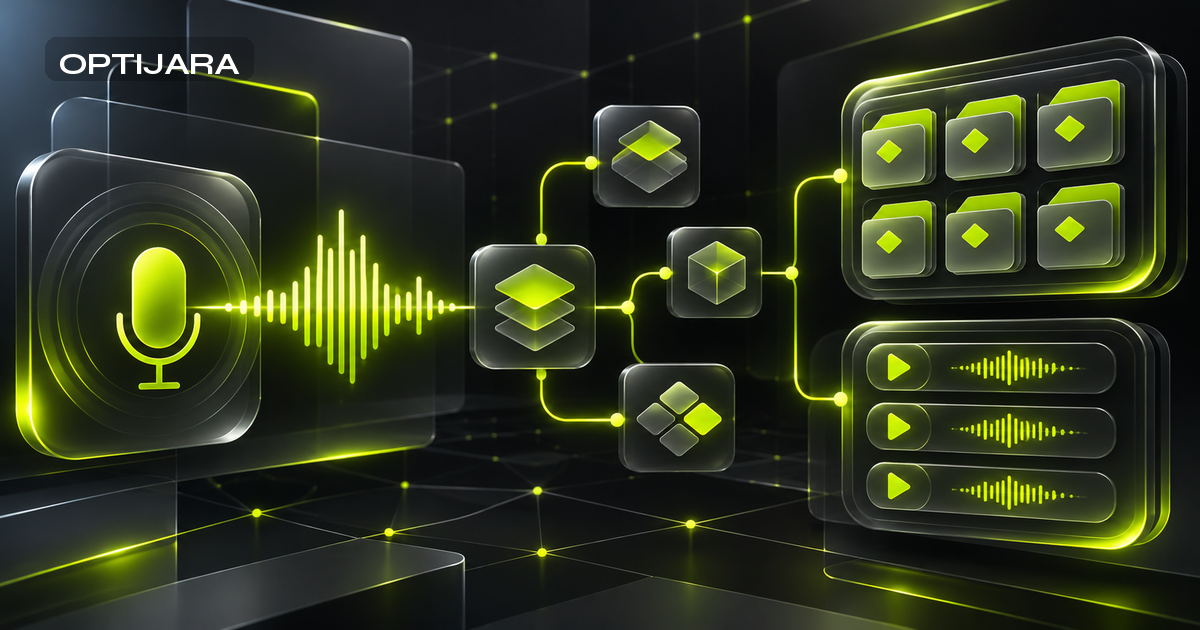
Le schéma représente ce choix éditorial. Il ne décrit pas le traitement interne de Flow.
Ajouter un nom récurrent au dictionnaire personnel
Commencer par du vocabulaire fictif sans données sensibles
Supposons que Flow soit installé, que vous soyez connecté et que la dictée fonctionne déjà dans un document temporaire. Utilisez une entrée personnelle pour cet exercice. Nera Vellorin et Tessera Lab sont des noms fictifs, employés pour rendre les instructions concrètes sans exposer d’informations confidentielles.
Ajoutez d’abord le nom de la collègue. Si vous modifiez plusieurs entrées à la fois, il sera plus difficile de déterminer quelle modification a eu un effet lors de la vérification de la dictée suivante.
Ajouter le mot, puis vérifier une nouvelle dictée
Suivez la procédure documentée pour ordinateur :
- Ouvrez Flow et sélectionnez Dictionnaire dans la barre latérale.
- Sélectionnez Personnel si nécessaire.
- Choisissez Ajouter une entrée.
- Saisissez
Nera Vellorincomme mot ou expression souhaité. - Sélectionnez Ajouter le mot.
Essayez maintenant de dicter : « Nera Vellorin relira le brouillon de Tessera Lab. » Vérifiez le nom dans le document de destination. Cette phrase est une proposition de saisie, et non une transcription recueillie pour ce guide.
Ne supposez pas qu’une modification apprendra automatiquement un mot à Flow. Le même guide précise que, sur ordinateur, l’option Apprentissage automatique des mots doit être activée et que le texte dicté doit être modifié. Même dans ces conditions, toutes les corrections ne deviennent pas des entrées. Les exclusions comprennent les chemins de fichiers, les URL, les symboles de code, les clés, les empreintes de hachage et les identifiants. Pour un identifiant technique récurrent, vérifiez le résultat plutôt que de compter sur l’apprentissage automatique.
Transformer une faute persistante en correction explicite
Saisir l’orthographe souhaitée avant l’orthographe erronée
Supposons que vous observiez régulièrement Nera Velorin alors que vous souhaitiez Nera Vellorin. Il s’agit d’une erreur hypothétique, pas d’un résultat observé dans Flow. Elle illustre une situation où il serait utile d’essayer une correction explicite.
Dans Dictionnaire, choisissez Ajouter une entrée et saisissez Nera Vellorin. Activez Corriger une faute d’orthographe, saisissez Nera Velorin dans le champ de l’orthographe erronée, puis sélectionnez Ajouter le mot. Vérifiez le sens du remplacement avant d’enregistrer : la forme erronée Nera Velorin doit devenir la forme souhaitée Nera Vellorin.
Les instructions de correction placent cette option dans l’opération de création d’une entrée. Chaque entrée contient une correction, modifiable par la suite. Modifier un mot ordinaire ne permet pas de créer plusieurs règles de remplacement.
Vous avez déjà ajouté le nom personnel ci-dessus ? Le même guide indique que, sur ordinateur, Ajouter le mot permet de compléter un mot personnel existant dépourvu de correction lorsque Partager avec l’équipe est désactivé. Cela concerne aussi les mots importés ou appris automatiquement, mais pas ceux de l’équipe. Vous n’avez pas besoin de supprimer le mot personnel au préalable. Cette possibilité ne s’applique pas à iOS.
Limiter la portée des règles de remplacement et vérifier les conflits
Si une entrée existante empêche l’enregistrement, examinez les listes personnelles et partagées concernées. Le guide du dictionnaire précise que la recherche porte sur l’onglet sélectionné. Vérifiez la bibliothèque visée et consultez les consignes documentées sur les conflits avant toute suppression.
Les règles de correction correspondent à des mots entiers sans tenir compte de la casse et privilégient les expressions les plus longues lorsqu’elles se chevauchent. Les remplacements sont littéraux et ne tiennent pas compte de la langue. Évitez de créer une règle pour une formulation que vous souhaitez parfois conserver telle quelle ; le texte environnant peut influer sur l’espacement et la ponctuation.
Répétez la phrase proposée contenant le nom. Dictez ensuite une phrase ordinaire qui ne devrait pas être modifiée. Notez ce qui apparaît réellement ; la présence d’une correction enregistrée ne prouve pas qu’elle a fonctionné.
Une autre limite s’applique ici. Le guide du dictionnaire indique que les requêtes libres et les requêtes avec des instructions personnalisées sont traitées sans votre dictionnaire. Affiner davantage le dictionnaire ne lui donnera pas le contrôle sur la réécriture effectuée à partir d’instructions personnalisées.
Créer un extrait déclenché à la voix pour une réponse de relecture réutilisable
Choisir un déclencheur distinctif
Pour la tâche fictive, utilisez insérer une demande de relecture. Ce choix est plus délibéré qu’un mot courant comme « merci ». Demandez-vous néanmoins si vous pourriez prononcer cette phrase naturellement sans souhaiter insérer le texte associé.
En suivant le guide officiel des extraits, ouvrez Extraits, une page de la barre latérale distincte du Dictionnaire. Sélectionnez Personnel si un sélecteur apparaît, puis choisissez Ajouter une entrée. Saisissez le déclencheur dans Extrait et placez cette formulation enregistrée dans Texte développé :
> Merci pour le brouillon. Merci de repérer les affirmations qui nécessitent des preuves et de laisser vos questions pour la prochaine révision avant que nous l’approuvions.
Sélectionnez Ajouter l’extrait. Il s’agit d’une formulation que vous pouvez enregistrer, et non d’un résultat d’insertion inventé. Le guide indique que les extraits personnels sont disponibles avec toutes les offres, y compris Basic.
Enregistrer du texte statique et vérifier son insertion
Prononcez le déclencheur complet dans un document temporaire. Essayez-le seul, puis dans une phrase. Relisez toute l’insertion et vérifiez son intégration au texte environnant.
La documentation des extraits précise que le texte développé conserve la casse enregistrée, même si Flow peut adapter les majuscules ou la ponctuation autour. Sur ordinateur, les extraits contiennent du texte statique ; les variables dynamiques comme la date du jour ne sont pas prises en charge. Cette réponse enregistrée ne récupérera pas de brouillon et n’effectuera pas de relecture par IA. C’est à vous de décider si sa formulation convient à la conversation.
Sur ordinateur, pour les déclencheurs placés dans des phrases, la ponctuation interne doit correspondre et le déclencheur ne doit pas être accolé à des lettres, des chiffres ou des traits de soulignement. Les consignes de correspondance indiquent que le déclencheur le plus long l’emporte en cas de conflit. Choisissez un exemple distinctif et vérifiez son insertion seul et dans une phrase.
Si un extrait personnel et un extrait d’équipe partagent un déclencheur, l’entrée personnelle est prioritaire, quelle que soit la casse. Vérifiez les deux bibliothèques avant de conclure que la formulation de l’équipe a disparu.
Effectuer la vérification mot, correction, passage avant de s’y fier
Une courte liste de vérification pour la mise en place
Un réglage enregistré constitue une preuve limitée. C’est le texte dans votre document de destination qui compte. Parcourez cette liste après chaque modification, en conservant assez de détails pour décider si l’entrée mérite d’être gardée.
| Ordre | Action | Éléments à vérifier |
|---|---|---|
| 1 | Classer le problème | Mot, faute répétée ou passage enregistré |
| 2 | Ajouter uniquement l’entrée personnelle pertinente | Entrée et bibliothèque visées |
| 3 | Dicter dans un document temporaire | Texte réellement inséré, et pas seulement un réglage enregistré |
| 4 | Essayer une phrase proche sans le déclencheur | Formulation qui devrait rester du texte ordinaire |
| 5 | Conserver, modifier ou supprimer l’entrée | Observations et avertissement sur la suppression ci-dessous |
Pour l’exemple fictif, vérifiez d’abord le nom. N’ajoutez la correction que si vos observations le justifient. Vérifiez séparément l’intégralité de la réponse enregistrée, notamment sa pertinence à l’endroit où vous l’avez insérée.
Ce JSON décrit le cadre éditorial. Ce n’est ni un fichier d’importation ni une configuration exécutable, et il ne contient aucun résultat de test.
{"framework":"word-correction-passage","word":"recognition-vocabulary","correction":"wrong-spelling-to-desired-spelling","passage":"static-snippet","verification":"inspect-inserted-text","execution":"examples-unexecuted"}Consigner les observations sans inventer de score de précision
Conservez une fiche d’observation vierge et ne la remplissez qu’après avoir vérifié le texte inséré :
Plateforme : ____ ; type d’entrée : ____ ; formulation souhaitée : ____ ; formulation réellement observée : ____ ; application de destination : ____ ; prochaine action : ____.
Le plan de mesure ci-dessous indique quoi consigner. Aucune observation ni aucun résultat de test comparatif n’a été recueilli pour cet article.
| Vérification | Éléments à noter pendant votre utilisation | Décision éclairée |
|---|---|---|
| Nom souhaité | Orthographe souhaitée et observée | Conserver le vocabulaire ou envisager une correction |
| Portée de la correction | Modification souhaitée et formulation sans rapport | Restreindre ou modifier la règle |
| Réponse enregistrée | Texte manquant, ajouté ou modifié | Modifier le déclencheur ou le texte développé |
| Effort de maintenance | Effort de vérification et insertions indésirables | Déterminer si la configuration vaut l’entretien qu’elle demande |
Une demande de relecture correctement insérée peut tout de même être inadaptée à un brouillon déjà approuvé. Vérifier les mots et décider de les envoyer sont deux tâches distinctes.
Erreurs courantes : trop d’apprentissage, un déclencheur trop large
Ne pas confondre reconnaissance, réécriture et automatisation
L’erreur la plus simple consiste à s’attendre à ce que chaque modification devienne un mot appris. L’apprentissage automatique obéit à certaines conditions. Une autre erreur consiste à attendre des entrées du dictionnaire qu’elles régissent les instructions personnalisées, malgré l’exclusion documentée. Enfin, un extrait qui ressemble à une instruction insère toujours du texte ; il n’exécute pas cette instruction.
Le guide du presse-papiers et des extraits Raycast présente un autre mécanisme de saisie de texte préparé, avec notamment des transferts par le presse-papiers ou vers l’IA. C’est une lecture complémentaire utile, mais ses réglages ne s’appliquent ni à la reconnaissance de Flow ni aux déclencheurs vocaux.
Garder l’exemple personnel hors des bibliothèques partagées
Utilisez des exemples de texte sans données sensibles. N’intégrez pas de mots de passe, de clés d’API, d’adresses réelles de clients ou de noms confidentiels dans cet exercice. Qualifier une bibliothèque de personnelle ne constitue pas une garantie de confidentialité.
Le guide de gestion sur ordinateur précise que le partage ajoute l’entrée d’équipe avant de supprimer la copie personnelle. Si la suppression échoue, les deux copies peuvent subsister ; vérifiez le résultat plutôt que de considérer le partage comme une sauvegarde. Gardez cette démonstration dans votre bibliothèque personnelle.
Le même guide avertit que la suppression est définitive et qu’aucune des deux pages sur ordinateur ne propose d’exportation. Conservez séparément les exemples de texte sans données sensibles avant de les supprimer. La documentation du dictionnaire précise aussi que l’apprentissage automatique ne réajoutera pas un mot supprimé ; ajoutez-le manuellement si nécessaire. Vérifiez l’entrée et la bibliothèque avant de confirmer la suppression.
Limites des plateformes et démarche de dépannage plus prudente
Mac et Windows d’abord ; le mobile n’est pas identique
Le guide du dictionnaire indique qu’Android peut utiliser des corrections synchronisées depuis un ordinateur ou iOS, mais ne peut pas en créer. Suivez les instructions d’une plateforme compatible pour les créer ; ces étapes pour ordinateur ne constituent pas un tutoriel Android.
Pour le contexte historique, le témoignage de 9to5Mac sur iPhone décrit un fonctionnement propre au clavier. Il ne prouve ni la parité actuelle des fonctionnalités ni les tarifs actuels. Utilisez les instructions officielles à jour pour la configuration.
Vérifier le compte et la synchronisation avant de demander de l’aide
Selon le guide du dictionnaire, les mots et les corrections se synchronisent en ligne entre les appareils utilisant le même compte. Si un mot manque, vérifiez le compte et la bibliothèque sélectionnée, puis la commande d’actualisation sur ordinateur.
Si un extrait ne se développe pas, vérifiez le déclencheur complet. Le guide de dépannage des extraits suggère de redémarrer Flow sur ordinateur pour relancer la synchronisation. C’est une étape de dépannage, pas une garantie de récupération.
Évitez de vous déconnecter en premier recours. Sur iOS et Android, cela efface le dictionnaire local jusqu’à ce que la synchronisation réussisse, selon le guide du dictionnaire. Le guide des extraits indique que la déconnexion ou le changement de compte efface aussi les extraits locaux d’Android. Aucun de ces comportements de synchronisation ne prouve la prise en charge de la transcription hors ligne.
Une politique d’organisation peut masquer une page et bloquer les modifications alors que les mots enregistrés continuent de s’appliquer et que les extraits continuent de se développer. Une page absente ne prouve pas que le comportement enregistré a été effacé.
Si le problème persiste, préparez un signalement au support sans données sensibles. Indiquez la plateforme et les formulations attendue et observée, ainsi que le mot ou le déclencheur concerné lorsque cela ne présente pas de risque. Ajoutez tout message d’erreur et les étapes déjà essayées. Laissez les modifications sur mobile en dehors de cet exercice pour ordinateur.
Conserver un vocabulaire limité et une habitude de relecture réfléchie
Une courte bibliothèque dont vous pouvez expliquer les entrées est préférable à une longue liste à laquelle vous ne faites plus confiance. Commencez par le nom fictif et la réponse sans données sensibles. N’ajoutez une correction qu’après avoir observé une erreur récurrente, et enrichissez la collection lorsque chaque entrée répond à un objectif clair.
Relisez une réponse dans son contexte avant qu’elle ne devienne un engagement. Le guide Granola sur la confirmation des actions avant le partage traite de ce discernement dans les notes de réunion, un usage différent de la dictée sur ordinateur.
Si le vocabulaire récurrent et les formulations de relecture sont dispersés dans les outils de rédaction de votre équipe, Optijara peut vous aider à cartographier le processus et à concevoir une petite évaluation.
Points clés
- 1Utilisez un mot du dictionnaire pour le vocabulaire récurrent, une correction explicite pour une faute persistante et un extrait pour un passage enregistré.
- 2Lors de la création d’une correction, ajoutez d’abord l’orthographe souhaitée, puis saisissez l’orthographe erronée qu’elle doit remplacer.
- 3Sur ordinateur, l’apprentissage automatique est soumis à des conditions et exclut notamment les symboles de code, les chemins de fichiers, les URL, les clés et les empreintes de hachage.
- 4Sur ordinateur, les extraits insèrent du texte statique enregistré, pas des dates dynamiques, des relectures effectuées ou des actions exécutées.
- 5Vérifiez le texte réel dans le document de destination ; une entrée enregistrée ne suffit pas à prouver que l’insertion est correcte.
- 6Vérifiez les limites liées à la plateforme, au compte, à la bibliothèque et à la synchronisation avant de modifier ou de supprimer des entrées.
Conclusion
Commencez par le réglage qui correspond au problème observé. Un nom peu familier peut nécessiter du vocabulaire ; une faute répétée peut justifier une correction explicite. Enregistrez un extrait lorsque vous souhaitez insérer un passage entier. Vérifiez ensuite ce qui apparaît dans le document de destination. Les extraits sur ordinateur restent statiques, et les limites liées à la plateforme, à la synchronisation et aux politiques d’organisation continuent de s’appliquer. Même un texte correctement inséré nécessite une dernière lecture avant son envoi ou la prise d’un engagement.
Questions fréquentes
Quelle est la différence entre un mot du dictionnaire Wispr Flow et une correction ?
Un mot du dictionnaire fournit du vocabulaire à la reconnaissance vocale. Une correction explicite associe une orthographe erronée récurrente à celle que vous souhaitez. Activez Corriger une faute d’orthographe lors de l’ajout d’une entrée, puis vérifiez une nouvelle dictée. Aucune de ces fonctionnalités ne régit les requêtes avec des instructions personnalisées.
Wispr Flow apprend-il chaque mot que je corrige ?
Non. Sur ordinateur, l’apprentissage automatique nécessite que l’option Apprentissage automatique des mots soit activée et que le texte dicté soit modifié. Toutes les modifications ne deviennent pas des entrées ; les exclusions documentées comprennent les symboles de code, les chemins, les URL, les clés et les empreintes de hachage. Ajoutez explicitement un nom récurrent important si nécessaire.
Comment transformer une phrase prononcée en réponse enregistrée dans Wispr Flow ?
Ouvrez Extraits, choisissez Personnel si nécessaire et sélectionnez Ajouter une entrée. Saisissez le déclencheur vocal dans Extrait et la réponse enregistrée dans Texte développé, puis sélectionnez Ajouter l’extrait. Prononcez le déclencheur complet dans un document temporaire et vérifiez le résultat. L’insertion n’envoie pas la réponse.
Un extrait Wispr Flow sur ordinateur peut-il insérer automatiquement la date du jour ?
Non. Sur ordinateur, les extraits contiennent du texte statique enregistré et ne prennent pas en charge les variables dynamiques comme la date du jour. Enregistrez des formulations qui restent utiles sans valeurs actualisées et relisez-les avant l’envoi. Les instructions pour ordinateur ne garantissent pas une mise en forme identique sur mobile.
Puis-je créer une correction de faute d’orthographe sur Android ?
Non. La documentation actuelle indique qu’Android peut utiliser des corrections synchronisées depuis un ordinateur ou iOS, mais ne peut pas en créer. Créez la correction sur une plateforme compatible, vérifiez que vous utilisez le même compte et que la synchronisation en ligne fonctionne, puis contrôlez la dictée sur Android. La synchronisation ne prouve pas la prise en charge de la transcription hors ligne.
Sources
- https://docs.wisprflow.ai/articles/4052411709-Teach-Flow-your-words-with-the-dictionary
- https://docs.wisprflow.ai/articles/5784437944-create-and-use-snippets
- https://docs.wisprflow.ai/articles/9639977157-view-shared-dictionary-words-and-snippets-in-the-admin-portal
- https://wisprflow.ai/media-kit
- https://9to5mac.com/2025/06/30/wispr-flow-is-an-ai-that-transcribes-what-you-say-right-from-the-iphone-keyboard/
- https://www.optijara.ai/fr/blog/raycast-clipboard-history-retention-snippets-ai-handoffs
- https://www.optijara.ai/fr/blog/granola-meeting-notes-confirm-actions-before-sharing-2026

Rédigé par
Hamza DiazHamza Diaz est le fondateur d’Optijara, où il conçoit des agents IA pratiques, des systèmes d’automatisation et des workflows Copilot pour les entreprises de services. Il écrit sur les opérations IA, la stratégie d’agents et la mise en œuvre concrète pour les équipes qui veulent des systèmes utiles plutôt que du battage médiatique.